Cara Memasang Iklan Adsense di Postingan Blog Wordpress

Salah satu cara mendapatkan uang dari internet adalah dengan membuat sebuah blog untuk kemudian di hubungkan dengan akun Adsense. Bagi para mastah yang sudah terbiasa dengan Adsense tentunya sudah tidak perlu lagi dijelaskan bagaimana cara membuat blog yang bisa di adsense kan. Dalam tutorial ini saya akan sedikit membantu untuk para pemula yang ingin mendaftarkan blog ke Adsense atau bahasa mudahnya syarat agar sebuah blog dapat diterima oleh Google Adsense.

Google Adsense bagi sudah sudah berkecimpung cukup lama tentu masih ingat bagaimana mudahnya dahulu dalam membuat akun Adsense, bahkan jual beli akun Adsense juga masih sangat mudah. Setelah Google menetapkan aturan baru kira-kira tahun 2011 bisa dikatakan proses pembuatan akun Adsense ini terbilang lebih ketat namun tidak membuat susah para publiser.  Kenapa demikian karena bila di bandingkan dengan dulu ternyata membuat akun Adsense sekarang lebih mudah dan lebih cepat prosesnya, tentu saja semua sudah penulis buktikan sendiri. 


Menurut pengalaman penulis, untuk mendaftarkan sebuah blog apapun itu baik blogspot maupun Wordpress syarat terpenting adalah bukan dari trafik namun dari informasi sebuah blog itu sendiri, informasi yang dimaksud disini adalah tersedianya Kontak Person dapat berupa email maupun Nomor telepone. Sesuai pengalaman saya dalam membuat akun adsense blog yang di daftarkan kebetulan adalah blog berbasis Wordpress berbayar, blog tersebut adalah masuk kategori Jasa dan tentu saja informasi alamat rumah, profil pemilik nomor telepon ada semua. Singkat kata akun adsense yang dibuat dengan menggunakan blog Wordpress.org diterima walaupun trafik sangat-sangat minim karena baru saja dibangun. Bagaimana jika akan membuat atau menghubungkan blog berbasis Blogspot ke akun Adsense? caranya cukup mudah, kita bahas lain kesempatan. 

Sesuai dengan judul artikel kali ini saya akan menjelaskan bagaimana cara memasang iklan adsense ke dalam postingan blog khusus untuk Wordpress berbayar, untuk wordpress gratisan sudah pasti tidak bisa karena tidak tersedianya plugin. Jadi artikel ini otomatis untuk para pembaca yang sudah memiliki akun Adsens, mari kita mulai tutorialnya.


Memasang iklan Adsense di postingan blog Wordpress disini menggunakan plugin yang bernama Quick Adsense atau kunjungi kesitus resminya di www.quicksense.net. Caranya tinggal cari plugin ini di dasborad wordpress Anda, kemudian instal saja. Jika sudah terinstal lakukan setting pada plugin tersebut kurang lebihnya seperti pada gambar dibawah ini 


Pada gambar diatas terdapat banyak opsi untuk menempatkan iklan Adsense ke dalam postingan mulai dari Begining of Post (awal postingan), Middle of Post (tengah postingan), End of Post  (akir postingan). Kelebihan lain yang dimiliki oleh plugin ini adalah dapat memasang iklan adsense di akhir paragraf 1,2 atau 3 bahkan setelah gambar yang ada dalam postingan. Plugin ini juga dapat dipilih semua iklan akan muncul dalam postingan saja atau juga dalam postingan pages atau halaman. Silahkan centang bagian mana saja yang dikehendaki pada kolom yang tersedia diatas.

Untuk menempatkan kode Adsens disediakan pada kolom pada gambar dibawah ini, tersedia sepuluh kolom untuk menempatkan kode iklan Adsense. Terdapat juga pilihan kode iklan akan diletakkan pada posisi kiri, tengah atau kanan. Jarak antara postingan tulisan atau gambar juga dapat diatur tingginya. 

Pada contoh artikel ini saya memasang iklan bukan untuk keperluan Adsens, saya memilih meletakkan kode iklan dibawah postingan blog paling akhir dengan jarak antara tulisan dengan kode iklan adalah 2 pixel. Saya memilih iklan saya tempatkan pada posisi no 1 atau Ads1 sehingga pada menu Options saya memilik di To End of Post. 


Tidak hanya dapat dipasang di dalam postingan plugins ini juga menyediakan fitur untuk memasang kode iklan Adsense di sidebar blog, Untuk memasangnya cukup pasang dimenu Ads on Sidebar Widget yang juga sudah tersedia di pengaturan plugin tersebut. Akir kata selamat mencoba. 

Cara Membuat Banner Iklan Animasi Dengan Photoshop CS3

Tutorial membuat Banner untuk keperluan iklan sebuah blog ini adalah tutorial yang ketiga dalam blog ini, pada tutorial kali ini khusus menggunakan aplikasi Photoshop CS3 yang relatif gampang dicari atau mudah diperasikan dari pada CS5 atau CS6. Dengan aplikasi Photoshop CS3 ini memang memiliki fitur yang terbatas dalam membuat animasi bila dibandingkan dengan CS5 atau CS6 namun dengan sedikit kreasi menggunakan Photoshop CS3 juga menghasilkan gambar yang baik. 

Untuk tutorial yang ketiga ini caranya sedikit berbeda dengan kedua cara yang sudah saya buat sebelumnya, cara ketiga ini lebih simpel, praktis. Untuk membuat baner iklan animasi saya contohkan pada gambar iklan banner yang sudah jadi seperti pada gambar dibawah ini. 


Pada gambar diatas yang bergerak adalah tulisan 'KLIK DISINI' contoh banner ini tentunya sudah sering kita temuai saat mengunjungi sebuah blog atau web. Perbedaan tutorial ini dengan tutorial sebelumnya adalah adanya tambahan warna pada bagian tepi atas, bawah dan juga cara membuat animasinya. Oke langsung saja berikut ini cara  membuat banner iklan animasi dengan photoshop CS3.

Sama seperti tutorial sebelumnya Anda persiapkan semua gambar yang akan dibuat animasi, pada gambar diatas terdiri dari gambar logo Toyota, Gambar background yaitu mobil New Rush 2015 dan gambar logo New Rush TRD Sportivo. 

Setelah semua gamabr siap langkah berikutnya adalah menentukan ukuran dari gambar animasi yang akan dipajang di sebuah blog atau web. Biasanya pemasangan gambar iklan animasi ini bisa diletakkan di side bar kanan, kiri atau didalam postingan blog. Untuk didalam postingan blog ukuran tidak menjadi kendala, namuan jika dipasang di side bar maka akan berpengaruh, untuk itu harus diketahui terlebih dahulu ukuran space iklan pada sidebar. Untuk mengetahuinya gunakan aplikasi inspec element, untuk penjelasana detail dari aplikasi ini silahkan lihat disini

Ukuran sudah diketahui saatnya membuaka aplikasi Photoshop CS3, buat layer baru dengan ukuran yang sudah sesuai dengan space baner di blog Anda. Pada tutorial kali ini saya menggunakan ukuran 300 x 250 pixel. Layers 1 sudah dibuat langkah berikutnya masukkan gambar background yaitu New Rush 2015. 


Langkah berikutnya adalah membuat warna hitam sebagai background untuk meletakkan logo Toyota, logo Rush TRD Sportivo dan tulisan Toyota. Cara membuatnya adalah cukup menekan tombol Rectangular Marquee Tools dengan mengubah warna pada menu Set Foreground color. 


jika sudah buat kotak sesuai dengan ukuran yang dikehendaki pada layer, untuk memunculkan warna hitam tekan menu Edit lalu pilih Fill kemudian tekan OK, untuk mempercepat Anda dapat menekan tombol Shift dan F5. jika sudah untuk menghilangkan garis garis pada tepi background tekan tombol Ctrl dan D. 


Background hitam sudah selesai, langkah berikutnya adalah masukkan gambar logo Toyota, Logo New Rush TRD Sportivo ke background hitam tersebut. Sat bagian gambar selesai lihat hasilnya pada gambar berikut ini.


Untuk gambar background warna hijau yang ada dibagian tepi bawah cara membuatnya sama seperti cara diatas. Sekarang masuk ke bagian cara membuat background pada tulisan New Desain dan Sporty. Caranya adalah siapkan layers baru klik saja menu File kemudian pilih New, buat saja ukuran nya sama dengan ukuran layers yang sudah ada yaitu 300 x 250 Pixel. Langkah berikutnya klik menu Rectangular Marquee Tools namun sebelumnya pada menu Set Foreground color ubah warna menjadi merah agar didapatkan background warna merah. Lakukan langkah seperti pada proses sebelumnya dalam membuat background.


Untuk membuat background warna menjadi lancip atau berbentuk segitiga caranya gunakan menu Polygonal Laso Tools untuk memotongnya. Potong sesuai dengan bentuk segitiga yang diinginkan setelah itu klik saja delet. 


Satu gambar selesai, pindah saja ke layer utama atau layers yang sudah ada background mobil rush, logo dan tulisan Toyota, setelah pindah copy saja backgroung layers tersebut untuk mendapatkan ujung yang sama lancipnya. setelah tercopy kemudian pilih menu Edit kemudian Transfrom kemudian pilih Rotate 180. 


Untuk mengeser gambar gunakan menu tanda panah yang ada pada Keyboard PC atau Latop. Satu background selesai dibuat tinggal memasukkan tulisan, caranya hanya cukup menekan tombo T pada menu Photoshop CS3. 

Untuk membuat tulisan dengan background yang sama caranya cukup copy saja tulisan yang sudah ada, sebelum mengcopy pastikan semua layers diatas sudah digabungkan dalam folder tersendiri karena jika masih terpisah tidak akan bisa tercopy semua. Cara mengcopy adalah klik pada folder New desain seperti pada gambar dibawah ini kemudian klik kanan tekan Duplicate Group.


Untuk merubah gambar buka saja folder group yang sudah tercopy, ganti saja tulisan dan geser background jika posisi tidak simetris. Hasilnya seperti gambar dibawah ini. 


Proses terakhir yaitu membuat gambar animasi yaitu tulisan 'Untuk Info Lengkap Klik Disini', cara membuatnya adalah buat tulisan klik saja menu T tulis terleih dahulu tulisan "Untuk Info Lengkap" letakkan atau atur posis sesimetris mungkin setelah itu pada menu yang bergambar mata klik saja seelah ilang buat new layers namun pada menu layers kecil bukan pada layers utama, kembali buat tulisan "KLIK DISINI". 


Untuk membuat animasi caranya adalah klik menu Window lalu pilih Animation, setelah itu akan muncul menu layers animasi. Gamabr diatas hanya butuh dua layres untuk mengubah tulisan UNTUK INFO LENGKAP dan KLIK DISINI. Buat layers pada layers animasi sehingga menjadi dua, selanjutnya klik pada layers pertama pada layers yang memiliki gambar mata klik saja untuk menghilangkan tulisan KLIK DISINI, sementara itu pada layers kedua sembunyikan atau klik pada menu bergambar mata pada tulisan UNTUK INFO LENGKAP. Setelah itu klik pada tombol S pilih durasi detik gambar akan berkedip, atur saja 1 atau 0.5 detik jika sudah tes gambar. 

Jika sudah sesuai dan dirasa sudah cocok simpan gambar caranya adalah klik menu File kemudian pilih Save for Web & Devices.. Gamabr animasi selesai dibuat dan sudah siap dipajang diwebsite. Jika anda masih bingung silahkan simak pada video tutorial yang ada dibawah ini. 


Jika Anda masih binggung silahkan tinggalkan komentar. Secepatnya akan kami bantu, akhir kata selamat mencoba.

Cara Menampilkan Tulisan Kode HTML ke Dalam Postingan Blog

Agak bingung menjelaskan apa yang menjadi maksud dari judul pada artikel kali ini, namun akan saya coba jelaskan maksud dari artikel ini. Pada umumnya membuat tutorial blog terutama yang memasukkan kode HTML dalam bentuk tulisan akan sedikit repot untuk Anda yang belum mengetahui caranya, karena setiap kode HTML yang dipostingkan ke sebuah blog akan membuat kode tersebut bekerja dan tidak akan tampil tulisan. 

Masih binggung juga? oke Saya akan membuat mudahnya saja dengan contoh gambar kode iklan HTML pada gambar dibawah ini.

Alt/Text Gambar


Gambar diatas adalah kode HTML yang dibuat dan diposting ke dalam bblog ini, jika Anda ingin membuat tutorial seperti pada gambar diatas artinya Anda harus menampilkan kode HTML nya kedalam bentuk tulisan agar pembaca tutorial anda mengerti caranya. Untuk simpelnya adalah dengan membuat saja kode tulisan HTML dalam bentuk gambar lalu di postingan dalam bentuk gambar, namun bagaimana jika ingin menyampaikan dalam bentuk tulisan murni, berikut ini caranya.

Siapkan tulisan kode HTML yang akan Anda tampilkan dalam postingan blog. Jika sudah Copy tulisan lalu parsekan ke situs parse kode HTML yang tersedia, salah satunya adalah situs online Blogcrowds, ada banyak situs parse silahkan cari di google, namun pada tutorial kali ini saya akan menggunakan Blogcrowds, masuk ke situs tersebut, kemudia pada kotak yang tersedia pastekan saja kode HTML yang sudah Anda siapkan sebelumnya selanjutnya tekan PARSE. Lihat pada gambar dibawah ini.


Tunggu hingga kode HTML pasre muncul, setelah muncul kode, pastekan kode tersebut ke dalam postingan blog Anda. dan hasilnya adalah seperti dibawah ini:

<a href='http://toyotanasmoco.net/category/rush' target='_blank' title='2015 New Toyota Rush'><img alt='Alt/Text Gambar' border='0' src='https://blogger.googleusercontent.com/img/b/R29vZ2xl/AVvXsEih0atErXzTi60M9zU2V8JvxE_NIescC6Y346J3p6N8FsbE201XDfBgdRVwDzFZQ2N1bGPkiJ9PuCBmBqFjtpPirkJmvS_mgB0J-HW7tU97rtQvtpy3Wjkx_YaFkNReBEE7B2bqWBe6u1E/s1600/iklan-rush.gif'/></a>

Kode diatas adalah kode yang sama persis yang digunakan untuk link gambar iklan (Toyota Rush 2015) pada gambar diatas, karena sudah ter parse maka kode HTML diatas dapat ditampilkan dalam bentuk tulisan.  Simpel dan mudah, anda tidak lagi perlu membuat gambar atau menambahkan huruf lain misal (#, * ) dll agar kode HTML muncul dalam bentuk tulisan. Jika ada pertanyaan silahkan tinggalkan komentar

Cara Memasukkan Video Facebook ke Dalam Postingan Blog

Dalam ajang F8 atau konferensi pengembang tahunan yang diselenggarakan oleh Facebook beberapa hari yang lalu, banyak hal baru yang diumumkan oleh Facebook terkait dengan beberapa fitur baru yang dimiliki oleh Facebook. Beberapa fitur baru Facebook terebut antara lain; Messenger sebagai platform, Sistem baru komentar real-time, Video FB yang dapat disisipkan, Video 3D, Peluncuran Parse for Internet of Things, LiveRail, Platform analisis untuk pengembang aplikasi. Dalam tutorial kali ini saya akan menjelaskan fitur menyisipkan video Facebook ke dalam blog atau website. 


Fitur ini menarik untuk dibahas karena kita tahu fitur ini selama ini di kuasai oleh Google dengan Youtube dan Facebook mencoba merambah ke fitur tersebut, dan seperti diperkirakan fitur ini nantinya juga akan digunakan oleh Facebook untuk mendulang uang dengan iklan.

Oke langsung saja simak bagaimana cara memasukkan video Facebook kedalam postingan blog. siapkan terlebih dahulu video yang akan kita masukkan ke dalam blog atau website. Jika Anda belum memiliki video buat terlebih dahulu, caranya sangat simpel Anda hanya tinggal update video didalam facebook tunggu hingga video terupload kemudian updatekan.

Langkah pertama masuk ke video di Facebook, kemudian cari menu Opsi kemudian pilih Embad video, lihat pada gambar dibawah ini untuk lebih jelasnya.


Selanjutnya akan muncul kode HTML link yang nantinya kita gunakan untuk memasukkan ke dalam potingan blog, seperti pada gambar dibawah ini.


Copy kode yang berwarna biru tersebut, kemudian masuk ke dalam postingan blog, dalam contoh kali ini saya gunakan blogger, pilih menu HTML pastekan kode tersebut selanjutnya bisa langsung di publish, jika anda tekan Compose maka menu tersebut akan seperti tulisan biasa seperti pada gambar dibawah ini.


artinya kode tersebut sudah berhasil dimasukkan kedalam postingan blog, dan contoh hasil memasukkan video Facebook ke dalam postingan blog adalah seperti video dibawah ini.

Interior dan Eksterior New Toyota Rush 2015
Toyota baru saja meluncurkan model terbaru dari New Rush, untuk memudahkan kami tampilkan interior dan eksterior Toyota New Rush 2015.
Posted by Ali on 26 Maret 2015


Mudah dan simpel cara diatas juga berlaku untuk blog berplatform wordpess, jika ada pertanyaan silahkan tinggalkan komentar.

Cara Membuat Tabel di Postingan Blog Dengan Microsoft World

Banyak tersedia cara membut tabel untuk kemudian di masukkan ke dalam postingan blog baik itu berbasis blogger, Wordpress ataupun jenis blog lainnya, untuk Wordpress biasanya sudah tersedia banyak plugin tabel hanya butuh menginstalnya saja. kebanyakan dari plugin tabel Wordpress memang khusus untuk membuat tabel sederhana saja untuk jenis tabel yang sedikit rumit sangat jarang kita jumpai.  

Apa sebetulnya fungsi tabel sehingga kita harus repot-repot membuatnya, jika Anda seorang penjual online atau marketing online yang menjual produck tertentu dengan spesifikasi detail seperti mobil atau motor tentu saja tabel sangat penting dan akan selalu dibutuhkan untuk menjelaskan item atau harga sebuah kendaraan agar lebih mudah untuk dibaca. Umumnya tabel untuk menjelaskan jenis kendaraan (mobil) beserta harga dibutuhkan tabel sedikit rumit karena item yang relatif banyak, mulai dari harga, spesifikasi, tipe mobil dan lainnya. Sejauh pengalaman penulis belum menemukan plugin tabel untuk membuat tabel yang bisa menjelaskan item dan harga sebuah mobil.

Untuk Anda yang ingin membuat tabel yang sedikit lebih rumit akan saya berikan trik cara membuat tabel sesuai dengan format Microsoft world untuk kemudian dipindahkan ke postingan sebuah blog. Cara ini realtif mudah dan tentunya tidak perlu repot menginstal pulgin.

Buat Tabel di Microsoft World
Langakah pertama buat terlebih dahulu tabel yang kita inginkan, caranya tentu saja menggunakan MS World. Cari menu Insert kemudian pilih Table, pada tutorial ini saya menggunakan MS World 2010, untuk Anda pengguna MS World lama mungkin letak menu sedikt berbeda. Pilih jenis Tabel yang ingin anda buat dengan memilih table Stylis.


Setelah bentuk tabel jadi langkah berikutnya adalah menyimpan tabel, untuk menyimpan tabel gunakan perintah Save As kemudian pilih simpan dalam bentuk Webpage, Filtered


Sampai disini tabel sudah tersimpan, untuk memasukkan ke dalam postingan ikuti step berikutnya

Memindahkan Tabel ke Dalam Postingan
Buka file tabel yang sudah dibuat sebelumnya dengan Notepad, jika Anda bingung caranya buka terlebih dahulu notepad kemudian pilih file kemudian masukkan pilih file tabel yang sudah anda buat sebelumnya.

Lakukan proses editing di notepad untuk menghilangkan bagian yang tidak diperlukan, bagian apa saja yang dihilangkan adalah semua kode yang berawalan dan berakhiran html, head, meta dan  body. Bagian kode yang dihilangkan ini hanya pada awal, sedikit tengah dan bagian akhiran saja. lihat pada gambar dibawah ini.


Hapus bagian yang diberi warna biru atau di tandai dengan kotak warna biru, selanjutnya Copy dengan cara tekan Ctrl + A klik kanan pad mouse pilih copy atau tekan Ctrl + C. Masuk ke postingan blog selanjutnya pilih menu HTML atau Text  pastekan kode yang sudah di copy dari notepad. Hasilnya seperti dibawah ini.

SPESIFIKASI
VELLFIRE 2.5 G
DIMENSI
Panjang X Lebar X Tinggi (mm)
4.930 x 1.850 x 1.895
Whealbase (mm)
3000
Thread
Depan (mm)
1575
Belakang (mm)
1570
Ground Clearance (mm)
160
Min. Turning Radius (mm)

MEKANIKAL
Mesin
2AR-FE, 4 Silinder in-line, 16 Valve, DOHC, VVT-I & ETCS-I
Isi Silinder
2494
Daya Maksimum (PS /RPM)
180 / 6000
Momen Putar Maksimum (Kgm / RPM)
23.9 / 4.100
Transmisi
CTV
Suspensi
Depan 
MacPherson Struth
Belakang
Double Wishbone
Stabilizer
With Torsion Bar (front & Rear)
Sistem Rem
Depan 
Ventilated Disc
Belakang
Ventilated Disc

Proses selesai, lihat hasilnya dengan menekan tombol Compose atau Visual. Jika sudah cocok Silahkan pulish postingan tersebut.

Cara Membuat Author di Wordpress Berbayar (Wordpress.org)

Fungsi dari sebuah Author baik di Wordpress, Blogspot atau blog lainnya adalah untuk lebih memperkenalkan penulis kepada pembaca suatu blog, sebuah pepatah terkenal "Tak Kenal Maka Tak Sayang" barangkali hal ini yang mendasar perlu dibuatnya sebuah kotak box author. Untuk Anda yang menjual produck di sebuah Blog fungsi dari Author juga untuk meningkatkan kepercayaan pembeli di toko online Anda.

Pada sebuah author biasanya terdapat sebuah foto profil link social media seperti Facebook, Twitter, Linkedin, Google+ atau social media lainnya, fungsi social media di author box wordpress berbayar ini untuk memperkenalkan social media yang dimiliki oleh penulis atau social media dari blog itu sendiri.

Author pada wordpress dapat dibuat lebih dari satu, artinya author masing-masing penulis dapat ditampilkan tentunya berbeda-beda sesuai dengan profil penulisnya masing-masing. Anda tertarik untuk membuat author box di wordpress berbayar yang Anda miliki simak tutorialnya berikut ini.

Untuk demo lihat disini : DEMO AUTHOR. (demo ini menggunakan blog wordpress yang sudah jadi)

Langkah pertama untuk membuat autho adalah masuk ke menu wordpress berbayar kemudian pilih User, setelah Anda klik akan ada user pemilik blog yang otomatis sudah ada di dalam blog. Untuk mengedit profil author ini klik saja pada menu edit yang terdapat pada kolom author. 


Jika sudah masuk edit geser kursor kebawah, isikan semua data mulai dari nama, link facebook, twitter, Google+, juga website yang dimiliki. Untuk mengisi biodata singkat di kotak author isikan pada kolom kotak pada menu Biographical Info. Lihat pada gambar dibawah ini.


Jika semua data disikan silahkan klik menu Save yang ada pada menu paling bawah. Sampai disini author sudah jadi Anda bisa merefresh blog yang Anda pasang Author, namun foto profil di Author belum ada atau masih kosong. 

Untuk menampilkan foto profil di author Wordpress, caranya kita gunakan Gravatar, untuk membuat gavatar ini caranya simpel buka website Gravatar di www.gravatar.com, Jika Anda sudah menggunakan plugin Jetpack gunakan akun jetpack untuk membuat author. 

Gravatar sudah dibuat selanjutnya lakukan penambahan profil di gravatar, Profil gambar ini lah yang nantinya akan muncul di profil Wordpress.


Cari menu Tambah gambar selanjutnya upload gambar dari komputer, ukuran gambar nanti bisa di croop di menu croop di Garvatar, setelah gambar sesuai pilih menu rating gavatar G seperti pada gambar dibawah ini.


sampai disini proses pembuatan foto profil selesai namun foto belum akan muncul di blog Anda, untuk memunculkan foto profil author di wordpress Anda caranya ganti terlebih dahulu email di user wordpress Anda pada kolom Contact Info, E-mail (required). Email yang dimaksud disini adalah email yang Anda gunakan untuk mendaftar atau yang anda gunakan untuk membuat akun Gravatar. Biasanya email bawaan sebelum di ubah adalah email yang terdaftar pada saat instal wordpress di Softaculous.

Proses pembuatan author selesai, siahkan refresh blog yang Anda miliki. Untuk memunculkan profil penulis jika blog Anda memiliki penulis lebih dari satu caranya adalah pada menu Users klik saja Add New lakukan langkah sama persis seperti contoh diatas. Akhir kata selamat mencoba. 

Cara Convert Video Youtube ke Format MP3 Tanpa Aplikasi

Sesuai aturan yang ditetapkan oleh Youtube, menconvert atau mengubah format file dari video ke format MP3 adalah sebuah tindakan ilegal, sebuah lagu yang di upload di Youtube terutama dari sumber terverifikasi seperti Vevo memiliki hak cipta yang di lindungi oleh undang-undang. 

Ada berbagai cara untuk membeli sebuah lagu salah satunya dengan membeli di iTune, Soundcloud dan masih banyak lagi, namun sayangnya sistem pembayaran ini kurang akrab dengan metode pembayaran terutama untuk orang-orang Indonesia dimana dibutuhkan kredit card atau paypal. Satu satunya solusi termudah adalah dengan mendownload lagu di situs penyedia lagu, baik situs dalam negeri maupun situs dari luar negeri. 

Ada banyak situs download lagu saat ini, sebagian dari situs memang selalu update, namun terkadang juga tidak selalu lengkap sesuai dengan apa yang kita inginkan. Sebagai pengemar sebuah group band atau penyanyi memiliki lagu terupdate dari sang idola tentunya suatu hal yang wajar Kita lakukan, Salah satu solusi yang bisa dilakukan adalah dengan menconvert lagu dari Youtube ke format MP3. Seperti dijelaskan sebelumnya karena convert lagu dari Youtube adalah sebuah tindakan ilegal artinya jika lagu tersebut di komersilkan, untuk Anda yang ingin mengubah video Youtube menjadi format MP3 hanya untuk kepentingan pribadi simak penjelasan lengkapnya dalam tutorial kali ini.

Untuk mencorvet lagu dari Youtube dapat dilakukan melalui dua cara, langsung dari PC atau Laptop atau bisa juga dengan ponsel pintar yang Anda miliki. Kedua cara ini relatif sama namun agak sedikit berbeda jika dengan ponsel.  

Cara Convert Video Youtube ke Format MP3 dengan PC atau Laptop
Pilih lagu yang ingin Anda convert di Google, atau langsung ke Youtube. Copy link URL dari video yang sedang di putar. Contoh lihat pada gambar dibawah ini.


Langkah selanjutnya silahkan masuk ke URL www.listentoyoutube.com, pastekan URL yang sudah Anda copy dari Youtube. Pastekan pada menu Enter YouTube URL setelah itu klik Go.


Pada menu Conversion complete. Your file is being prepared for download, klik saja pada menu CLICK Here to get your Download Link.


Proses convert dimulai dengan munculnya Checking Link, setelah muncul menu Download MP3, klik saja. Tungu hingga file terdownload di PC atau laptop Anda.


Jika proses download gagal, atau tidak muncul ulangi proses yang sama seperti cara diatas. Proses convert video Youtube ke format MP3 dengan PC selesai.

Cara Convert Video Youtube ke Format MP3 dengan Smartphone
Cara convert video Youtube ke format MP3 dengan ponsel caranya relatif sama dengan di PC atau laptop caranya sama yaitu dengan masuk ke situs convert yaitu www.listentoyoutube.com, namun untuk smartphone atau ponsel untuk mendapatkan URL nya tentu saja berbeda caranya.

Cari lagu yang ingin di downlaod di mesin pencari Google di Android / Smartphone Anda, setelah ketemu buka video tersebut namun jangan dibuka dengan aplikasi Youtube di Android atau smartphone, buka dengan Crome atau Browser internet untuk mendapatkan URL nya. Copy dan pastekan link URL dari Youtube ke www.listentoyoutube.com.

Lebih jelasnya untuk Cara Convert Video Youtube ke Format MP3 dengan Smartphone bisa di lihat disini. Jika Anda mengalami kesulitan silahkan tinggalkan komentar atau lihat di video Youtube dibawah ini.


Cara Download dan Instal Bluestacks Installer Secara Offline Untuk Windows 7/Vista/XP/8 & 8.1

Tutorial ini adalah tutorial lanjutan dari cara download dan instal BBM di PC. Apa yang saya tulis dalam tutorial kali ini untuk membantu proses download aplikasi Bluestacks yang secara online membutuhkan waktu relatif lama, dengan software Bluestacks Installer Anda hanya perlu mengunduh kemudian menginstalnya yang secara keseluruhan hanya membutuhkan waktu kurang lebih 5 menit. Karena proses instal secara offline otomatis menghemat kuota atau paket Internet Anda. 

Tutorial cara download dan instal aplikasi Bluestacks ini hanya untuk PC berbasis Windows seri  7, Windows Vista, Windows XP, Windows 8 dan Windows 8.1. Sebelum mengunakan aplikasi ini ada baiknya Anda mengetahui spesifikasi Windows PC sebelum menginstal karena aplikasi ini membutuhkan spesifikasi yang cukup tinggi, untuk detail spesifikasi windows yang diperlukan bisa dilihat disini. Jika Windows Anda sudah memenuhi spesifikasi yang diinginkan, mari kita simak tutorial lengkapnya. 

Download software Bluestack Installer nya dengan mengklik link= Bluestacks Offline Installer, link ini langsung mengarah ke situs resmi Bluestacks, setelah masuk ke situs resmi tunggu beberapa detik hingga software terdownload secara otomatis. file download bernama BlueStacks-SplitInstaller_native. Ukuran file ini hanya 12,9 MB.

Jika Anda memiliki PC yang terkoneksi dengan Internet matikan saja terlebih dahulu untuk proses instalnya. Proses insatal tidak diperlukan koneksi Internet, cukup hemat namun proses sangat cepat. 

Setelah terdownload instal aplikasi, lakukan langkah instal ikuti petunjuk, simpan file di Drive C. Jika pada awal instal ada tulisan instal error , pilih closed instal, proses ini tidak akan menghentikan instalasi tunggu saja hingga semua proses selesai, dari pengalaman penulis proses instal ini hanya butuh 5 menit sangat jauh berbeda bila dibandingkan dengan cara online yang membutuhkan waktu hampir satu jam.


Jika muncul menu Bluestacks installer has stoop working, klik saja Close the Program selanjutnya klik menu Continue.


Simpan instalasi aplikasi Bluestacks di drive C, selanjutnya klik Next.


Saat muncul menu Installing Bluestacks klik saja menu Install.


Tunggu Bluestacks menginstal beberapa aplikai dan games bawaan dari software ini. Setelah selesai terinstal tampilan akan seperti gambar dibawah ini.

Setelah muncul tulisan Downloading game data, tungu sebentar hingga semua games dan aplikasi di Initializing. 


Aplikasi Bluestacks sudah selesai di instal, untuk menggunakan aplikasi nyalakan kembali koneksi internet ke PC atau Laptop Anda.

Setelah tekoneksi internet lakukan login dengan akun Gmail yang Anda miliki, disarankan akun Gmail ini adalah akun yang belum pernah di daftarkan sebelumnya di Play store Smartphone atau Tablet Android Anda. Proses selesai Bluestacks sudah siap digunakan.

Untuk lebih mudah simak video tutorial Cara Download dan Instal Bluestacks Installer Secara Offline Untuk Windows 7, Windows Vista, Windows XP, Windows 8 & 8.1 di bawah ini.

UPDATE 25 APRIL 2016 :
Untuk cara terbaru atau update versi terbaru silakan baca tutorial lengkapnya di blog terbaru saya yaitu Kumpulan Tutorial.

Mengenal Menu Shape di Photoshop

Bagi pengguna baru Photoshop menu ini bisa jadi belum terlalu akrab, namun untuk yang sudah terbiasa menggunakan aplikasi Photoshop menu Shape tetu sudah tidak asing lagi. Untuk Anda pengguna baru aplikasi Photoshop berikut akan saya jelaskan apa itu menu Shape dan untuk apa saja fungsinya.

Shape dalam bahas Indonesia artinya kurang lebih bentuk, dalam photoshop menu shape artinya sebuah gambar dalam bentuk tertentu yang memudahkan pengguna Photoshop dalam menggunakannya tanpa harus susah membuatnya, bentuk di sini akan sangat beragam dan warna bentuk dapat di sesuaikan dengan keinginan kita.


Shapes di dalam Photoshop sudah tersedia beberapa bentuk, tentunya tidak terlalu lengkap. Untuk mendapatkan beberapa bentuk Shape dapat di download di beberapa situs penyedia Shape secara gratis maupun berbayar. Untuk mendownload Shape anda bisa mencari di google dengan mengetik kata kunci "free download shape CSH photoshop" atau bisa langsung ke situs penyedia shape gratis www.shapes4free.com. Pilih file shape dalam bentuk CSH.

File Shape hasil download biasanya berbentuk RAR, untuk itu extrack terlebih dahulu, setelah itu buka folder hasil ekstrak, lihat file dalam bentuk CSH seperti pada gambar dibawah ini.


Untuk memasukkan Shape ke dalam Photoshop ikuti langkah-langkah berikut ini; Pada menu Photoshop Anda klik Shape yang bergambar sepeti bintang namun berbentuk lonjong, setelah muncul shape menu klik gambar segitiga kebawah sehingga muncul menu Present Manager...


Setelah muncul menu Present Manager klik menu yang bertulskan Load, Masukkan file Shape dalam bentuk CSH yang sudah Anda download sebelumnya, selanjutnya pilih Done. Shape sudah masuk. Selanjutnya proses penggunaannya.

Pada tutorial ini saya menggunakan Shape untuk membuat logo. Buat ukuran logo yang akan dibuat, saya gunakan ukuran 300 x 300 Pixel. Buka File > New > silahkan beri judul atau kosongkan saja. Karena logo dalam bentuk lingkaran makan buat background layer transparan. Klik menu Shape yang berada di sidebar kiri Photoshop > pilih jenis Shape, saya gunakan lingkaran (Circle).


Saya masukkan lagi satu Shape Waves kemudian masukkan gambar ikan, karna logo ini dibuat untuk logo Blog tentang mancing.


Untuk mengubah warna pada menu Layer klik saja warna kemudian pilih warna yang diinginkan. Jika semua gambar sudah pas simpan gambar dalam bentuk PNG. Jika file digunakan untuk membuat logo blogspot file wajib disaimpan dalam bentuk PNG, jika dalam bentuk JPG hasil gambar akan buram. Hasil dari pembuatan logo dengan Shape seperti gambar dibawah ini.


Pada contoh gambar logo diatas saya menggunakan dua Shape yaitu lingkaran dan Waves (ombak), untuk gambar ikan bisa dicari di Google. Jika Anda mengalami kesulitan silahkan tinggalkan komentar, untuk mempermudah simak video tutorial berikut ini. Selamat mencoba.


Cara Mengetahui Username dan Password Bawaan Telkom Speedy

Mengalami gangguan Speedy seperti koneksi mati entah itu modem yang rusak, atau koneksi dari jaringan speedy mati untuk kita yang belum terbiasa tentu saja akan membuat kita panik, alhasil kita mencoba mengotak-atik sendiri modem seperti dengan menekan tombol restart kecil yang ada dibelakang modem. 

Mengotak-atik modem sebetulnya sebuah hal yang dapat di lakukan sendiri namun sebelum mengotak-atik ada baiknya kita memiliki peralatan pendukung agar kita tahu apa sebetulnya yang terjadi pada modem speedy, gunakan pesawat telephone untuk mengetahui apakah koneksi jaringan modem terkoneksi dengan jaringan modem Speedy Anda, jika mati artinya memang ada gangguan dari jaringan Speedy, untuk kasus ini Anda hanya bisa menghubungi telkom untuk meminta jaringan diperbaiki. Namun jika modem kita yang bermasalah Anda bisa melakukan perbaikan sendiri dengan catatan bukan masalah kerusakan modem namun hanya masalah setingan di modem.

Pada awal menggunakan Speedy dua kali Saya mengalami gangguan Speedy, gangguan nya sama yaitu jaringan Speedy tidak bisa terakses di modem yang saya miliki, namun karena ketidak tahuan akhirnya saya otak-atik dengan menekan tombol restart kecil yang ada dibelakang Speedy. Apa yang saya lakukan jelas salah karena sebetulnya kerusakan ada pada jaringan Speedy. Jadi setelah jaringan diperbaiki oleh teknisi Speedy modem tetap tidak bisa digunakan, karena menekan tombol restart artainya Anda harus mengatur ulang koneksi Speedy seperti semula yang artinya Anda harus memasukkan Username dan Password bawaan yang diberikan pada saat pemasangan speedy. Sialnya kertas yang berisi password speddy sudah tidak terbaca dengan baik alhasil password yang saya masukkan salah dan tentu saja saya harus mengontak ulang teknisi Speedy untuk datang memperbaiki, meminta password lebih pas nya. 

Jika Anda mengalami apa yang pernah saya alami, Saya akan memberikan tutorial cara mengetahui username dan password bawaan dari Speedy untuk mensetting ulang Speedy seperti semula. Password yang dimaksud disini buka password URL default Speedy. Modem yang saya gunakan TP-LINK TD-W8951ND. 

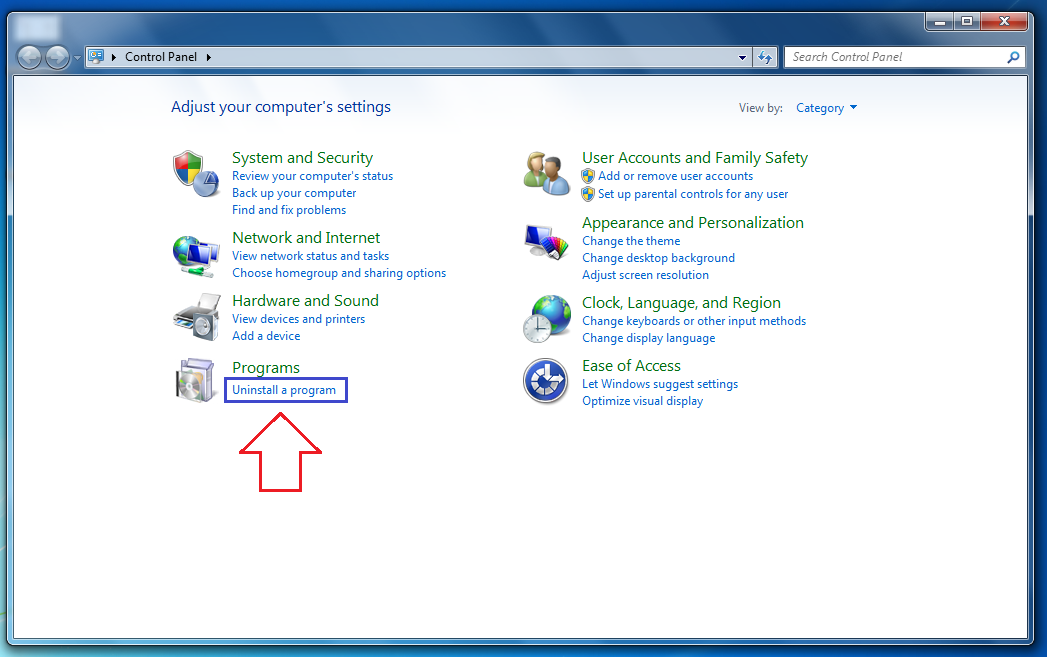
Langkah pertama lakukan setting pada komputer Anda untuk mengaktifkan Telnet, caranya masuk ke menu windows > control panel > Program, klik pada menu Uninstall a program. Klik pada menu Turn Windows Feature on or off.


Tunggu hingga muncul menu Windows Features, selanjutnya centang pada menu Telnet Client dan Telnet Server seperti pada gambar dibawah ini. 


Setelah selesai klik OK, tunggu hingga beberapa saat, setelah selesai silahkan Close saja menu Windows Feature. 

Langkah berikutnya masuk ke menu Start Windows kemudian pada menu Search ketik CMD kemudian tekan enter, setelah muncul menu cmd tulis = telnet 192.168.1.1 kemudian tekan enter. Setelah diminta password masukkan = admin


Setelah muncul tulisan TP-LINK masukkan = show all, tekan enter. Untuk URL defaultnya akan tergantung dari jenis modem yang Anda gunakan lihat dibelakang modem Anda. 


Geser kuror kebawah temukan menu PPP username dan PPP Password. Inilah password dan username Speedy Anda. Jika perlu silahkan disimpan.


Password Speedy sudah Anda ketahui, untuk mengembalikan settingan Speedy seperti semula masuk ke browser di PC Anda, tekan URL 192.168.1.1 masukkan kembali settingan Default dengan mengganti Username dan Password Speedy, jika sudah selesai Save. 

Lakukan restart pada modem Anda, tunggu sebentar hingga semua tombol di Speedy menyala. Jika sudah menyala semua modem Anda sudah siap digunakan seperti semula.